前言
AP是一种通过路由器进行集中管理的网络设备,它负责发射Wi-Fi信号,让手机、电脑等无线终端能够连接到网络。本教程旨在引导您完成AP的物理连接、路由器基础配置,以及让其能被路由器正确识别和管理的核心步骤。
AP的两种工作模式
爱快的AP通常有两种工作模式,您可以根据自己的网络环境进行选择或确认。了解它们能帮助您正确配置。
- AC管理AP模式:这是最常用、最推荐的模式。在此模式下,AP(瘦AP)自身没有独立的管理界面,它必须连接到一台爱快路由器。路由器内的AC(无线控制器) 功能会作为“大脑”,统一管理所有AP,并进行无线网络配置、重启、升级等操作。这种方案便于集中管理和维护。
- AP管理AP模式:此模式下,AP(胖AP)具有独立的Web管理界面,可以当作一台独立的小型无线路由器或接入点来使用,自己配置Wi-Fi名称和密码,不一定需要爱快路由器的AC功能介入。此模式更多用于简单、临时的网络扩展。
 说明:如果您有爱快路由器,想集中管多个AP,就用AC管理AP模式;如果只有一个AP,想自己简单设置,就用AP管理AP模式。
 提醒:对于不熟悉AP配置的用户,如果您的AP可以切换模式,请确保其处于“AC管理AP”或类似模式。如果只有一个模式或不确定,请继续按照此教程操作。

AC管理AP模式
这是最常见的部署方式。核心目标是:让AP通电联网,让路由器发现AP,最后设置Wi-Fi。
步骤1 准备设备与连接外网
- 您需要一台爱快路由器(已配置好外网,可以正常上网)、一个或多个爱快AP,以及为AP供电的设备。
- AP需要PoE(以太网供电)。您需要准备以下之一:
- PoE供电模块:将AP的PoE口与模块的PoE口连接,并将模块的LAN口连接到路由器的LAN口;
- PoE交换机:将AP连接到交换机的任意PoE口,并用一根网线将交换机的任意PoE口连接到路由器的LAN口。
- 连接拓扑图:
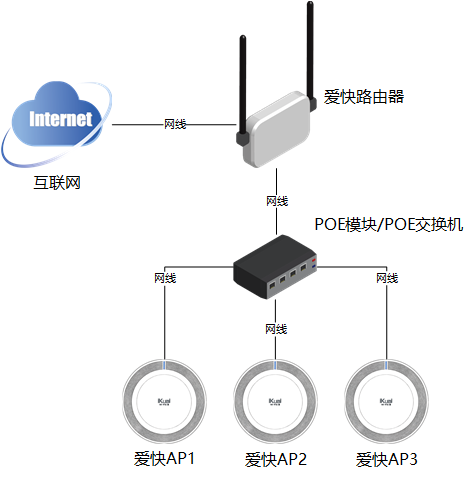
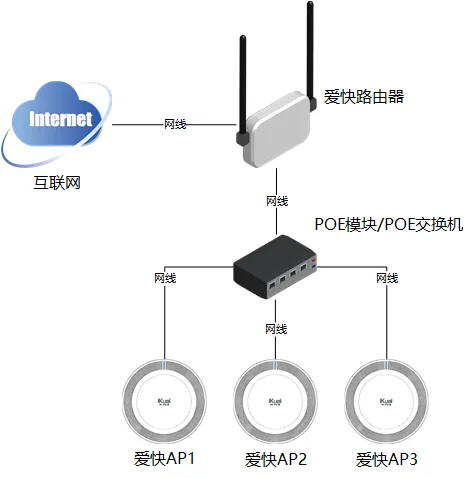
- 外网(如光猫/上级网络)→接入爱快路由器的WAN口;
- 爱快路由器的任意LAN口→通过网线→PoE模块/交换机的输入口;
- PoE模块/交换机的输出口→通过网线→爱快AP的网口。
提醒:部分爱快AP有多个网口,如需通过PoE模块/交换机对AP馈电,需将网线接入AP的PoE受电网口,如图所示。

步骤2 路由器内容与DHCP基础配置
在浏览器中,使用电脑登录爱快路由器的管理后台(默认地址通常为192.168.9.1)。
- 确定AP接入了哪个物理接口:AP上网线所连接的路由器接口,就是AP所在的物理网络位置。这个接口需要被分配一个内网(LAN)地址;
- 核心操作:确保AP能自动获取IP地址,这是AP能被路由器管理的最关键一步。
- 进入路由器管理后台的网络设置>DHCP设置>DHCP服务端,如图所示;
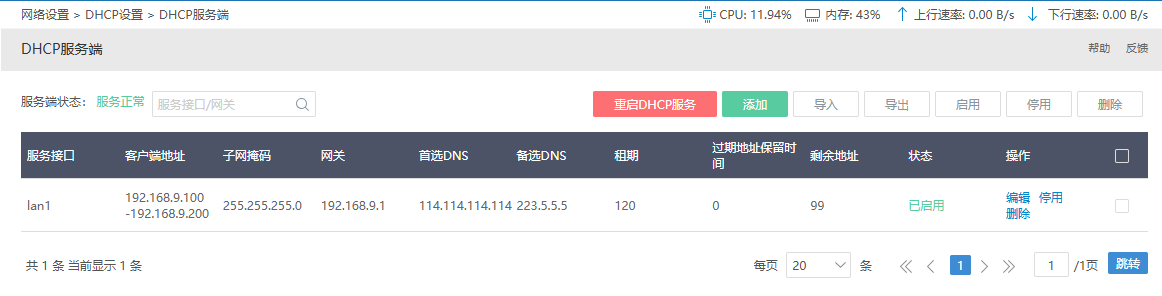
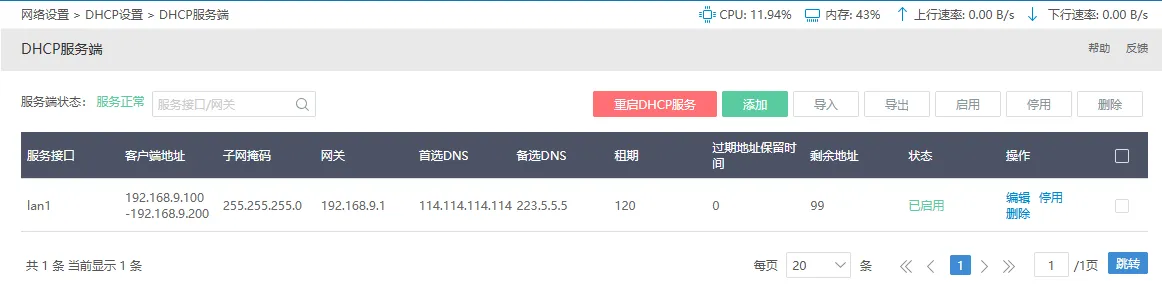
DHCP服务端
- 检查AP所连接的接口(通常是LAN1)对应的服务端是否已启用。如果没有,或者新增了接口,需添加对应的DHCP服务,给该网段下的AP和终端自动分配IP地址。
提醒:AP和AC(路由器)需要能够通过DHCP进行通信,并且通常需要在同一个广播域内(即同一局域网网段),这样才能被发现和管理。
步骤3 启用路由器的“智能控制”功能来管理AP
- 进入AC管理模块:在路由器的管理后台,找到并进入AC管理菜单。该菜单是路由器内控制所有爱快AP的核心。
- 开启“AC智能控制”:在AC管理>无线概况页,会有一个核心开关,名为AC智能控制,如图2所示,打开此开关。
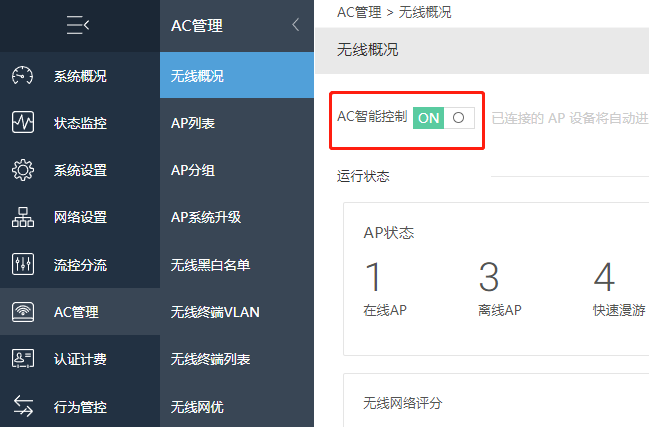
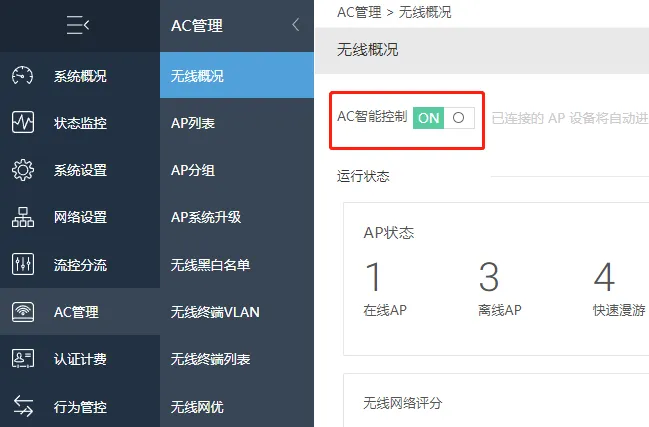
AC智能控制开关
 说明:这个开关的作用是:激活路由器内置的“无线控制器(AC)”功能,让它开始主动搜索、发现并管理连接在局域网络里的爱快AP。
- 等待:开启AC智能控制后,请稍等约2-5分钟。路由器需要时间去发现AP,AP也需要时间从DHCP服务器获取IP地址并注册到AC。
步骤4 检查AP是否成功上线并配置Wi-Fi
- 查看AP列表:在AC管理菜单中,进入「AP列表」页面。正常情况下,在开启AC智能控制并正确连接、配置DHCP几分钟后,已通电连接的AP会在此列表中显示,状态为“在线”或“正常”。
- 如果AP不显示,请按顺序排查:
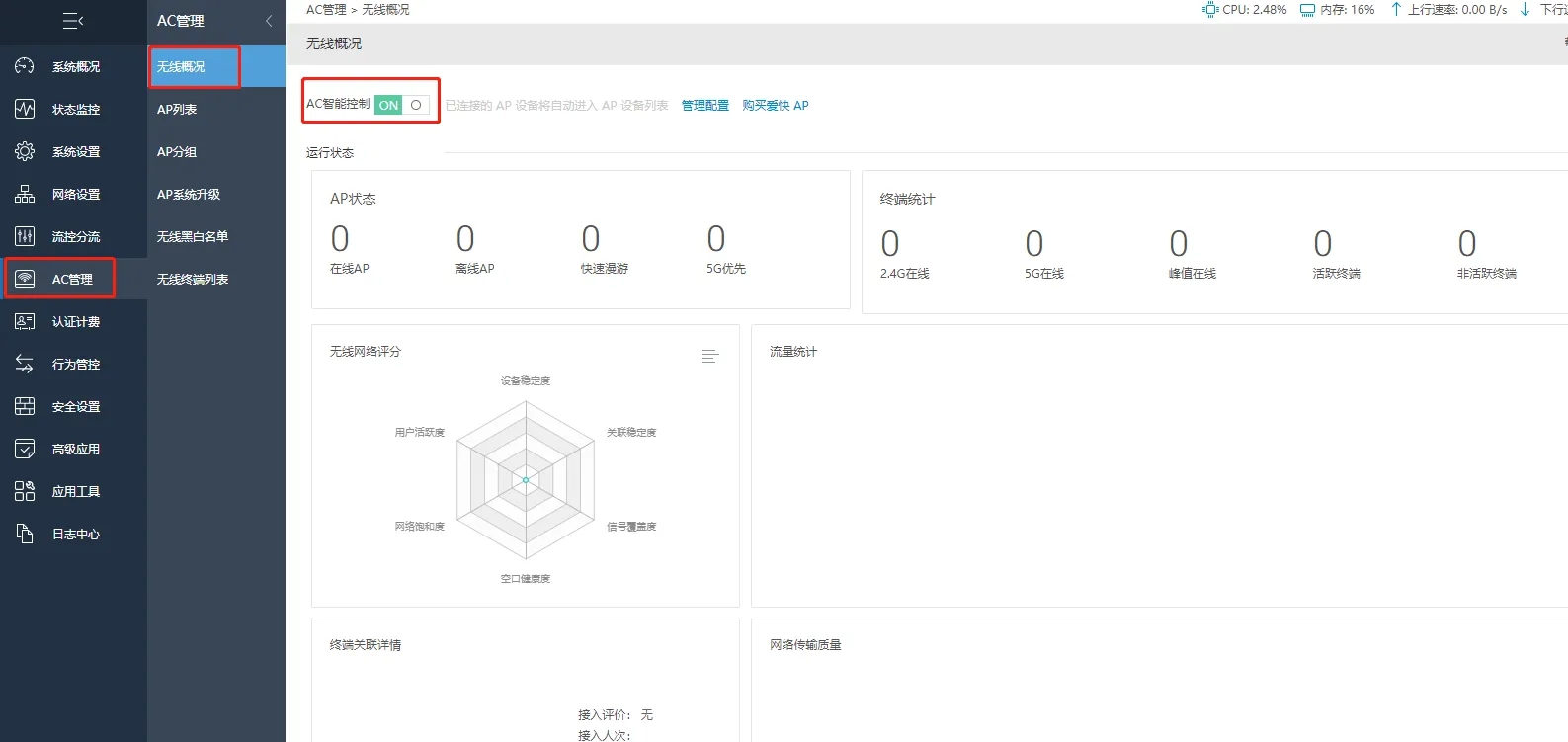
- AC智能控制:确认AC管理>无线概况中的AC智能控制开关是ON状态;
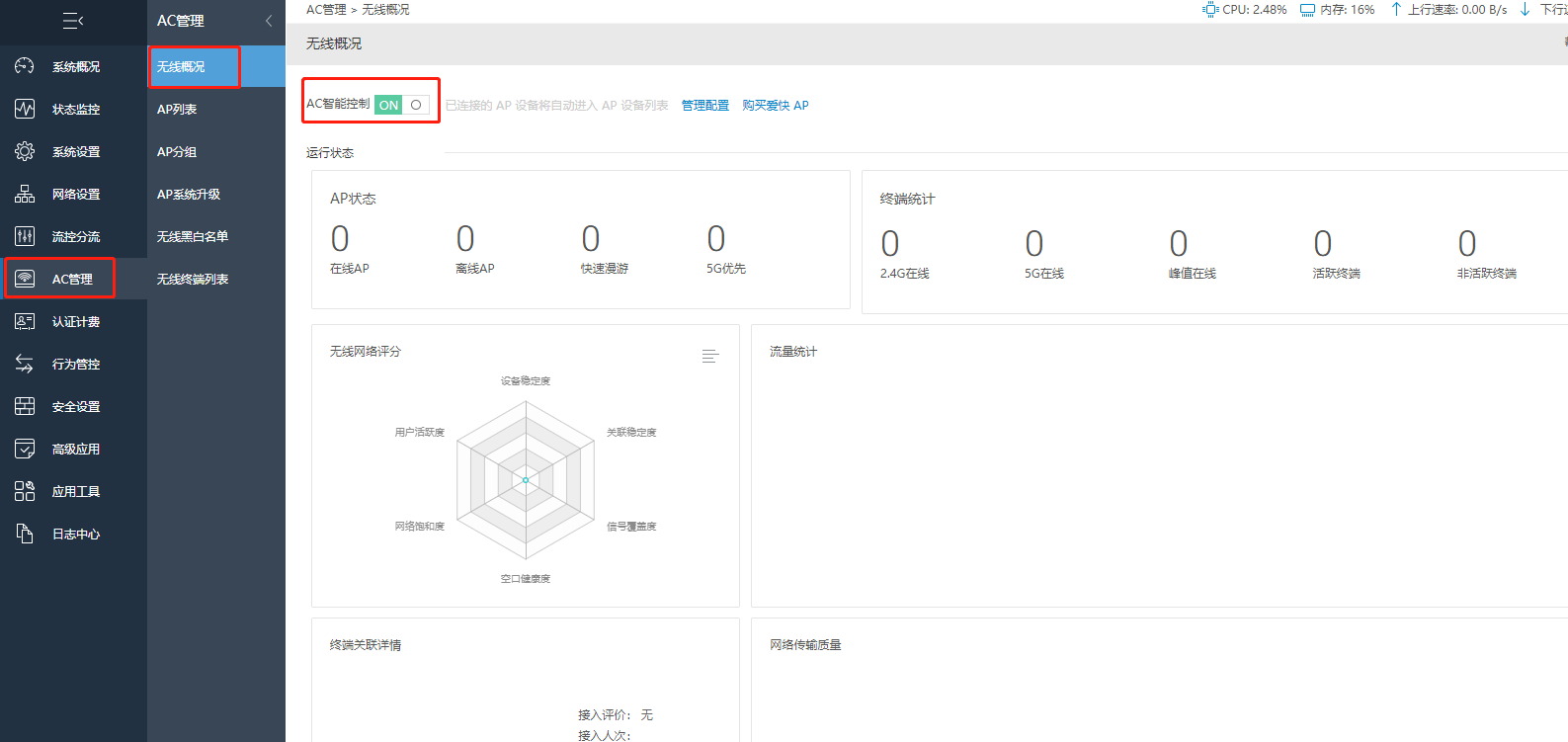
- 物理链路:检查网线是否通断,AP、PoE模块/交换机、路由器口之间连接是否牢固,PoE设备供电是否正常(部分AP的指示灯可参考);
- DHCP配置:再次重点确认网络设置-DHCP设置-DHCP服务端,AP所在接口的服务端已启用,且IP池设置正确。
- 配置无线网络:在AP列表中看到在线AP后,找到相应AP,点击“详情编辑”或“编辑”按钮。
- SSID就是您要设置的Wi-Fi名称;
- 密码就是该Wi-Fi的接入密码;
- 安全类型建议选择WPA2-PSK或更安全的WPA3(需确认设备是否支持WPA3)。
您可以在编辑页面的2.4G或5G分页中,为两个频段分别或统一设置相同的SSID、加密方式和密码,以方便使用和实现后续可能的无线漫游。修改后,记得点击“保存”。
4 AP管理AP模式
4.1 FAT-路由模式
应用场景:当您的网络环境中没有爱快路由器,但想用一台爱快胖AP来管理其他爱快瘦AP的场景。例如,在会议室、小店铺用一台主AP带几台从AP。
核心条件:主AP(作为管理端)需要工作在FAT-路由模式。
 说明:胖AP是支持独立管理的无线接入点。与传统必须通过爱快路由器AC功能统一管理的“瘦AP”不同,胖AP自身拥有独立的Web管理页面,您可以像配置一台小型无线路由器一样,直接登录并设置其Wi-Fi名称(SSID)、密码及其他参数。
连接拓扑图:
- 外网(如光猫/上级网络)→接入其他品牌路由器的WAN口;
- 路由器的任意LAN口→通过网线→接入爱快胖AP的WAN口;
- 爱快胖AP的LAN口→通过网线→PoE供电模块/交换机(或DC供电)→爱快瘦AP的网口。
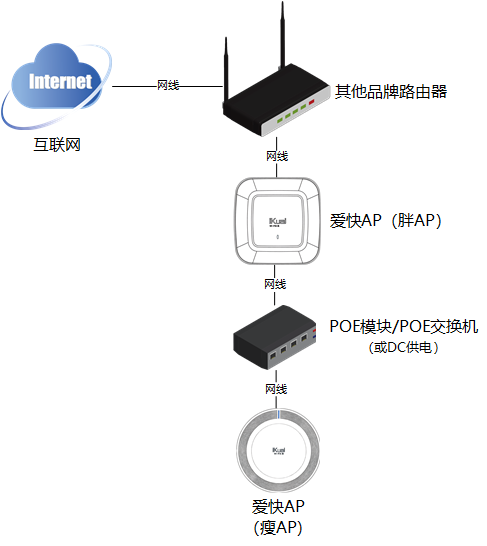
步骤1 将AP切换为FAT-路由模式
- 准备AP:确保您的AP已通过PoE或电源适配器正常供电并连接到网络;
- 登录AP管理后台:将您的电脑与AP的LAN口用网线直接连接,按照下图设置电脑端网口IP地址;
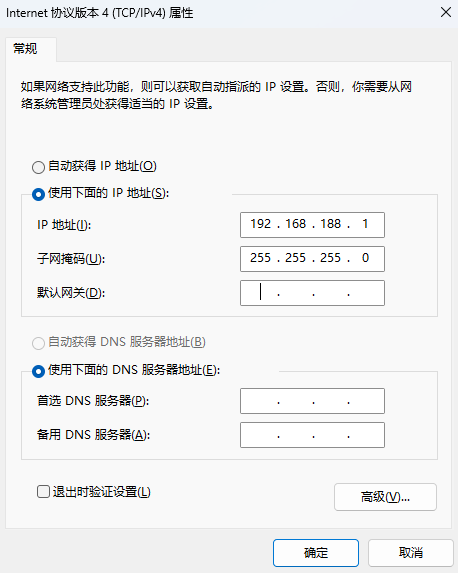
设置电脑端IP地址
- 访问AP地址:在电脑浏览器中输入胖AP的默认管理地址:192.168.188.251,进入AP管理界面,如图所示。
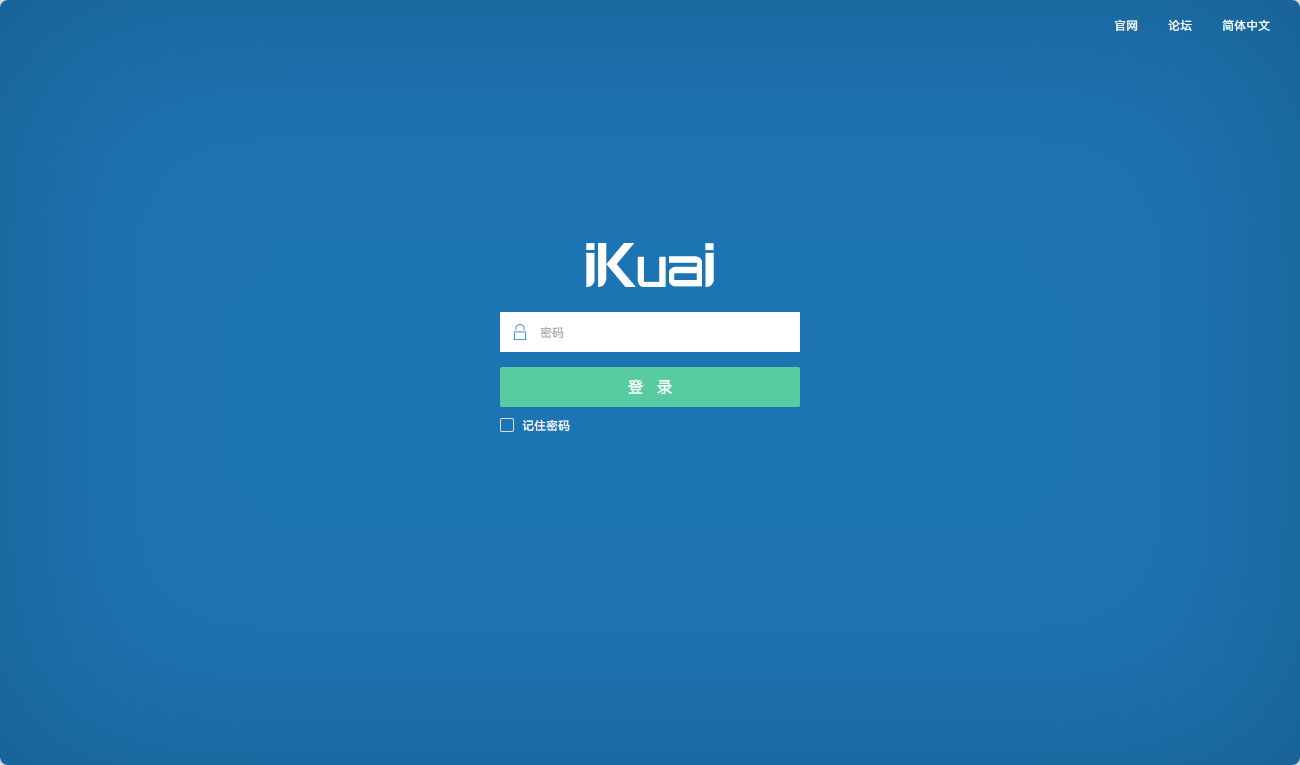
AP管理界面
 提醒:如果上述地址无法访问或AP只有单网口,可尝试从上级非爱快路由器的DHCP客户端列表中查找AP获得的IP地址。
- 确认模式并切换:
- 使用默认用户名和密码登录(通常为admin);
- 进入管理界面后,找到系统设置>基础设置菜单,如下图所示;
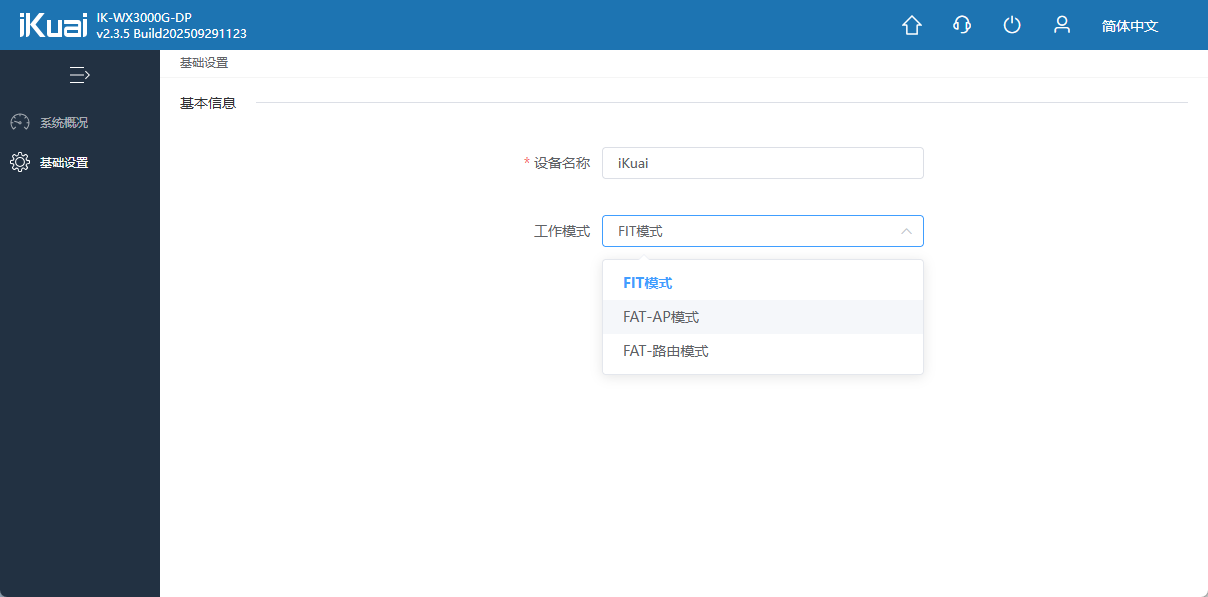
系统设置—基础菜单
- 在「工作模式」选项处,您会看到三个选择。请将模式从默认的FIT模式修改为“FAT-路由模式”,如下图所示;
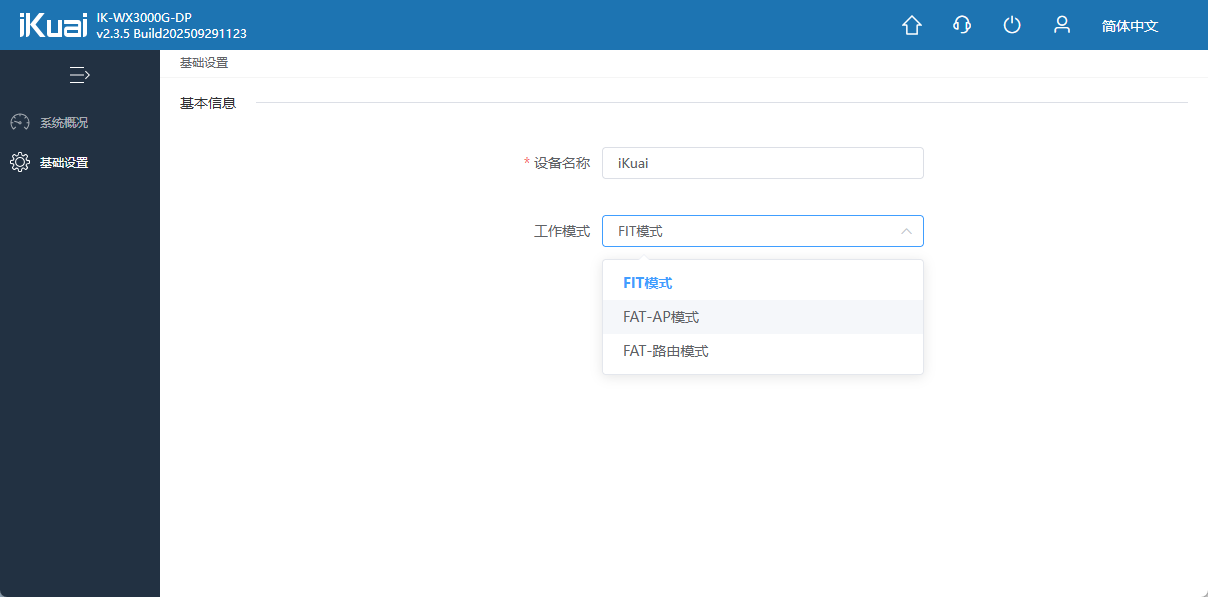
修改AP工作模式
- 保存设置,AP会自动重启。
 说明:大部分支持此功能的爱快AP,通常出厂默认为“瘦模式”(FIT)。
 提醒:部分型号AP(如IK-X7等型号)的机身上有模式切换按键/开关。长按(通常8-10秒)直到指示灯开始闪烁,或者拨动开关直接切到胖模式指示灯状态请务必查阅您手中具体型号AP的说明书,以确认其支持哪种方式切换为胖模式。
 提醒:在FAT-路由模式下,AP更像一台小路由器,拥有独立的WAN和LAN。下级被管理的AP必须接在主AP的LAN口下。请注意新的默认管理地址,例如192.168.2.1。
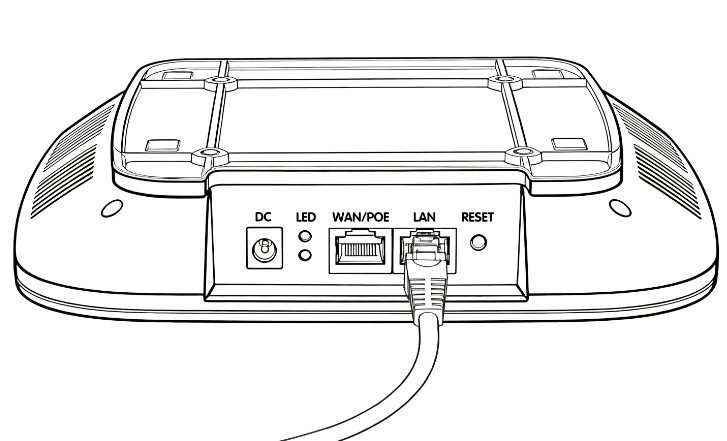
- 为胖AP配置网络:
- 在「端口设置」中,为它的LAN口配置好DHCP服务(系统通常有默认设置,请确认已开启),如图7所示;
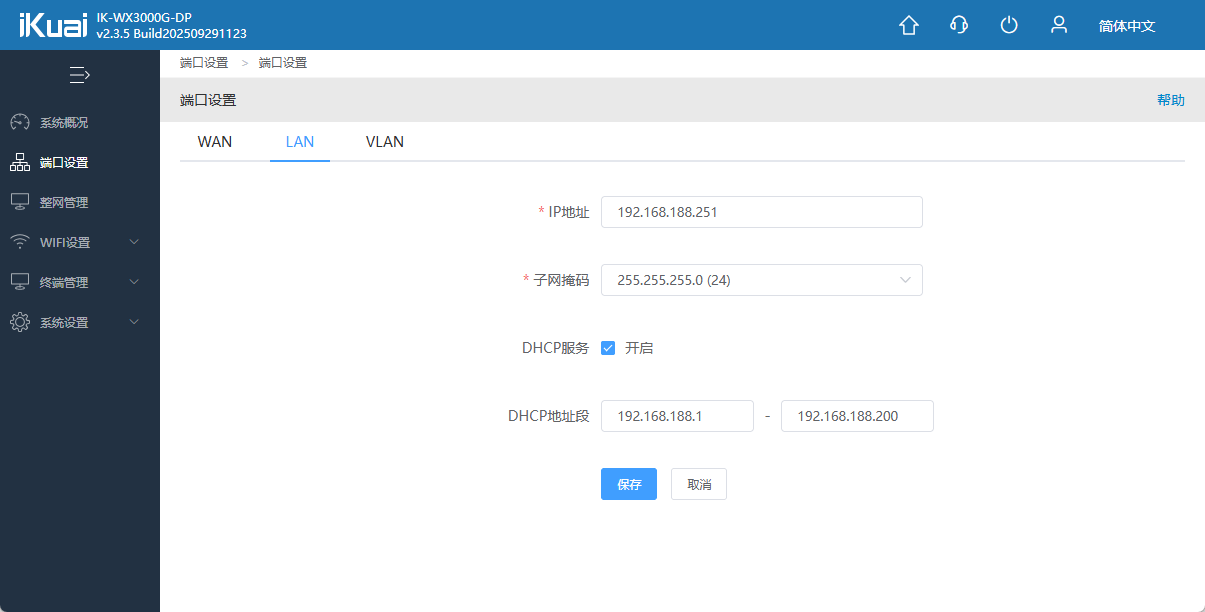
端口设置
- 在「WiFi设置」中,配置好主AP自身要发射的Wi-Fi名称和密码。
- 开启“整网管理”功能(部分型号/固件支持):
在AP的管理界面中,找到「整网管理」功能,并将其开启。这个功能允许主AP发现和管理下级的其他爱快AP,如下图所示。
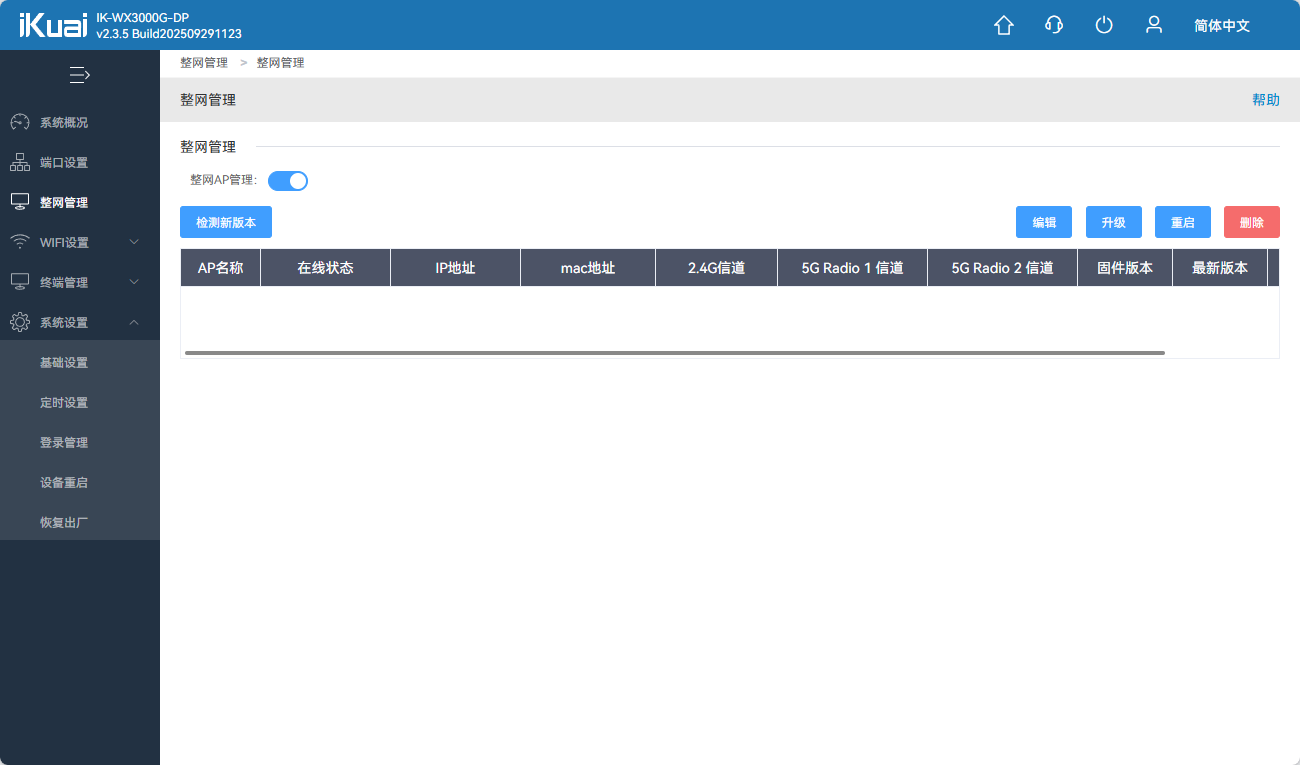
开启整网管理功能
步骤2 连接并管理下级AP
- 连接方式:
- 确保下级AP(瘦AP模式)已通过PoE模块或PoE交换机正常供电;
- 用网线将下级AP连接到主胖AP的LAN口下,或者连接到主胖AP下联的交换机上。
- 等待上线:
- 开启主AP的“整网管理”功能后,等待几分钟;
- 在主AP的整网管理或AP列表页面中,应能看到下级瘦AP陆续上线,如图9所示。
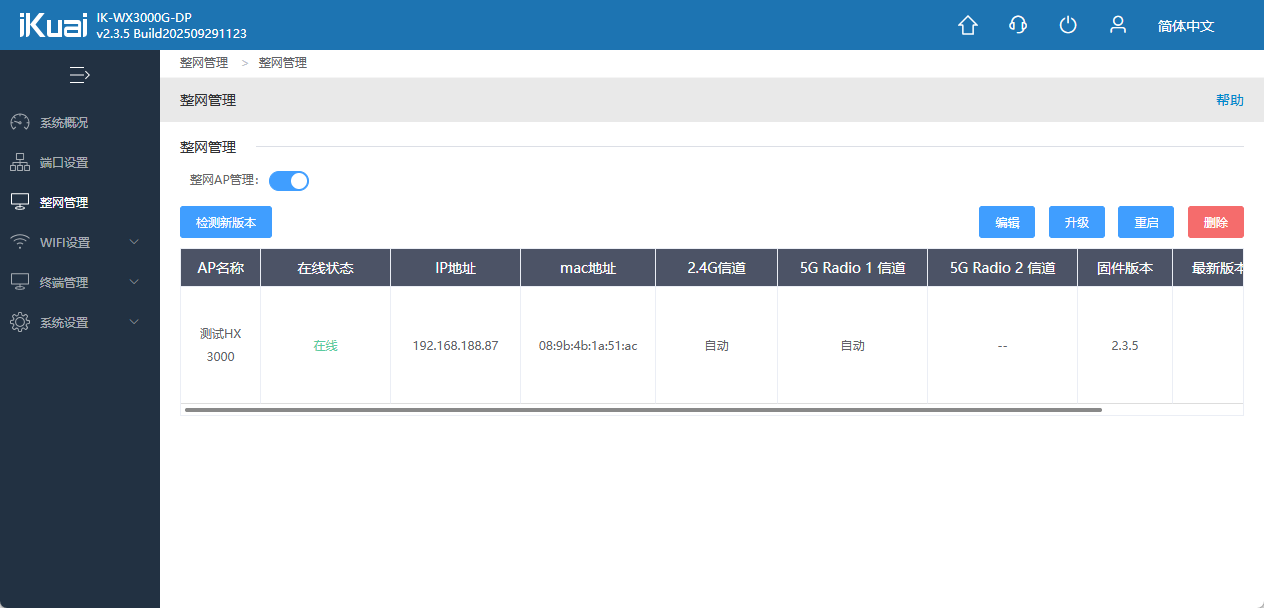
瘦AP上线
- 配置下级AP的Wi-Fi:
在主AP的整网管理界面中,选中在线的下级AP,可以批量或单独为它们配置与主AP相同或不同的Wi-Fi名称(SSID)、密码、信道等。
 提醒:使用“整网管理”功能时,上级网络中的爱快路由器必须关闭其AC智能控制功能,以免发生管理冲突。
 提醒:此模式下,被管理AP的无线设置通常在主AP的整网管理界面中统一进行,可能不支持单独登录每台AP进行设置。
4.2 FAT-AP模式
应用场景:当您的网络环境中使用的是非爱快品牌的路由器,可以将爱快的“胖瘦一体AP”切换为FAT-AP模式(也称为“胖AP”模式或“独立管理模式”)以独立工作,无需爱快路由器的AC管理器。
核心思路:将AP从默认的“瘦模式”切换为独立的“胖模式”,并配置独立的Wi-Fi。
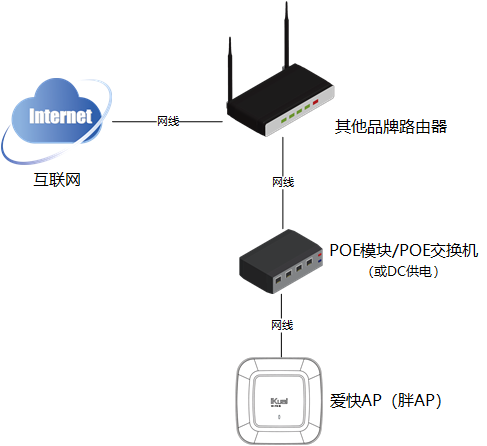
连接拓扑图:
- 外网(如光猫/上级网络)→接入其他品牌路由器的WAN口;
- 路由器的任意LAN口→通过网线→PoE供电模块/交换机(或DC供电)→爱快胖AP的网口。
步骤1 将AP切换为FAT-AP模式
- 准备AP:确保您的AP已通过PoE或电源适配器正常供电并连接到网络;
- 登录AP管理后台:将您的电脑与AP的网口用网线直接连接,按照下图设置电脑端网口IP地址;
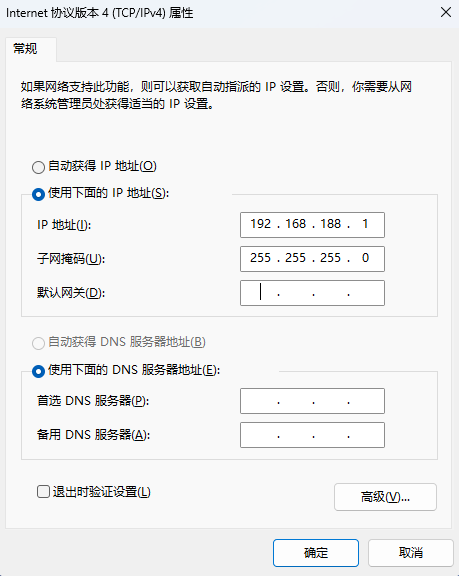
设置电脑端IP地址
- 访问AP地址:在电脑浏览器中输入胖AP的默认管理地址:192.168.188.251,进入AP管理界面,如下图所示。
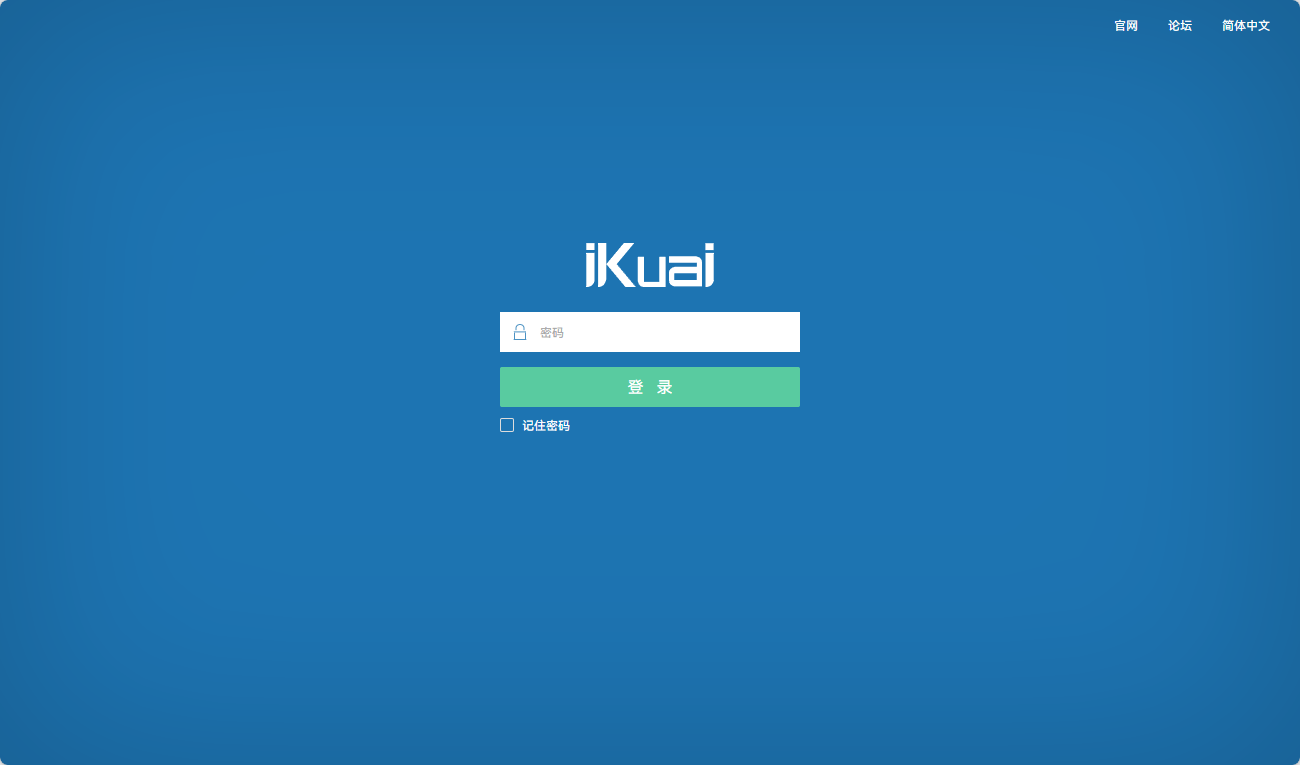
AP管理界面
 提醒:如果上述地址无法访问,也可尝试从上级非爱快路由器的DHCP客户端列表中查找AP获得的IP地址。
- 确认模式并切换:
- 使用默认用户名和密码登录(通常为admin);
- 进入管理界面后,找到「系统设置」→「基础设置」菜单,如下图所示;
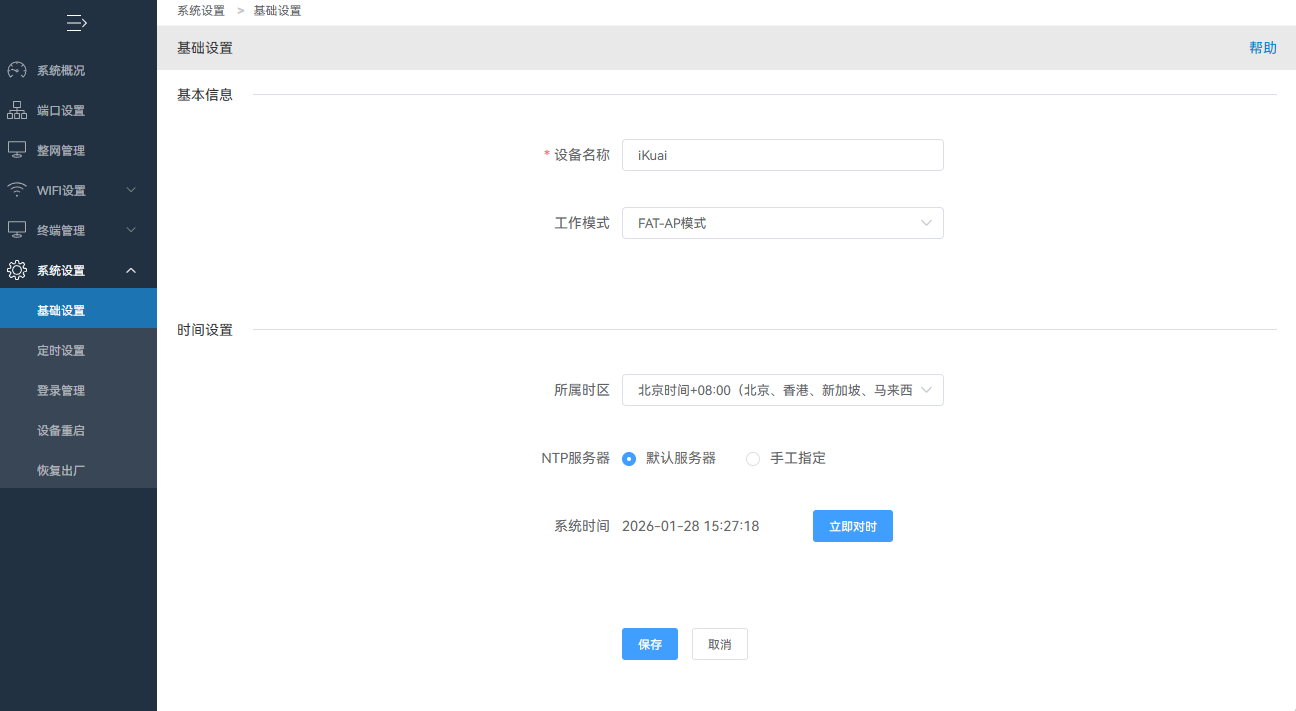
系统设置—基础菜单
- 在「工作模式」选项处,您会看到三个选择。请将模式从默认的FIT模式修改为“FAT-AP模式”,如下图所示;
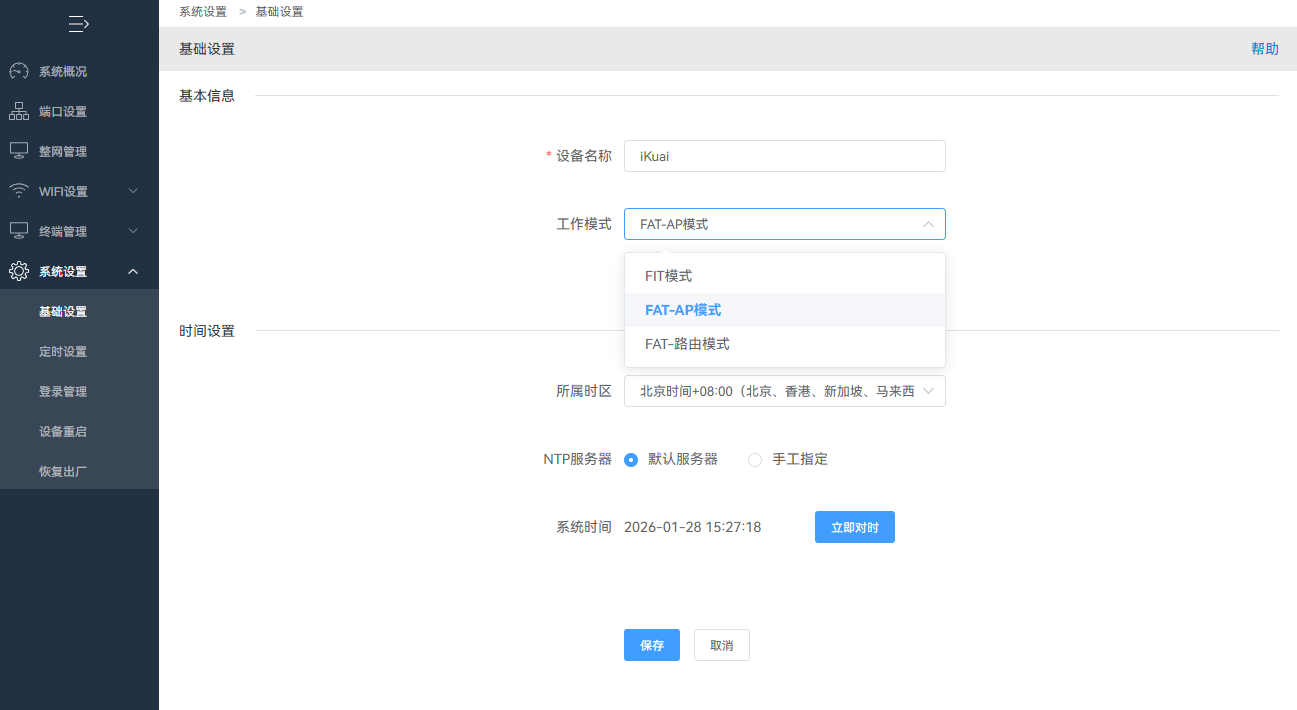
修改AP工作模式
- 保存设置,AP可能会自动重启。
步骤2 配置FAT-AP的Wi-Fi网络
- 重新登录:AP模式切换并重启后,再次使用之前的IP地址(192.168.188.251或新获取的IP)登录其管理后台。
- 设置无线网络:
- 在「WiFi设置」中,分别对2.4G和5G频段进行配置;
- 在WiFi设置>SSID设置中,设置您自定义的Wi-Fi名称(SSID)和密码;
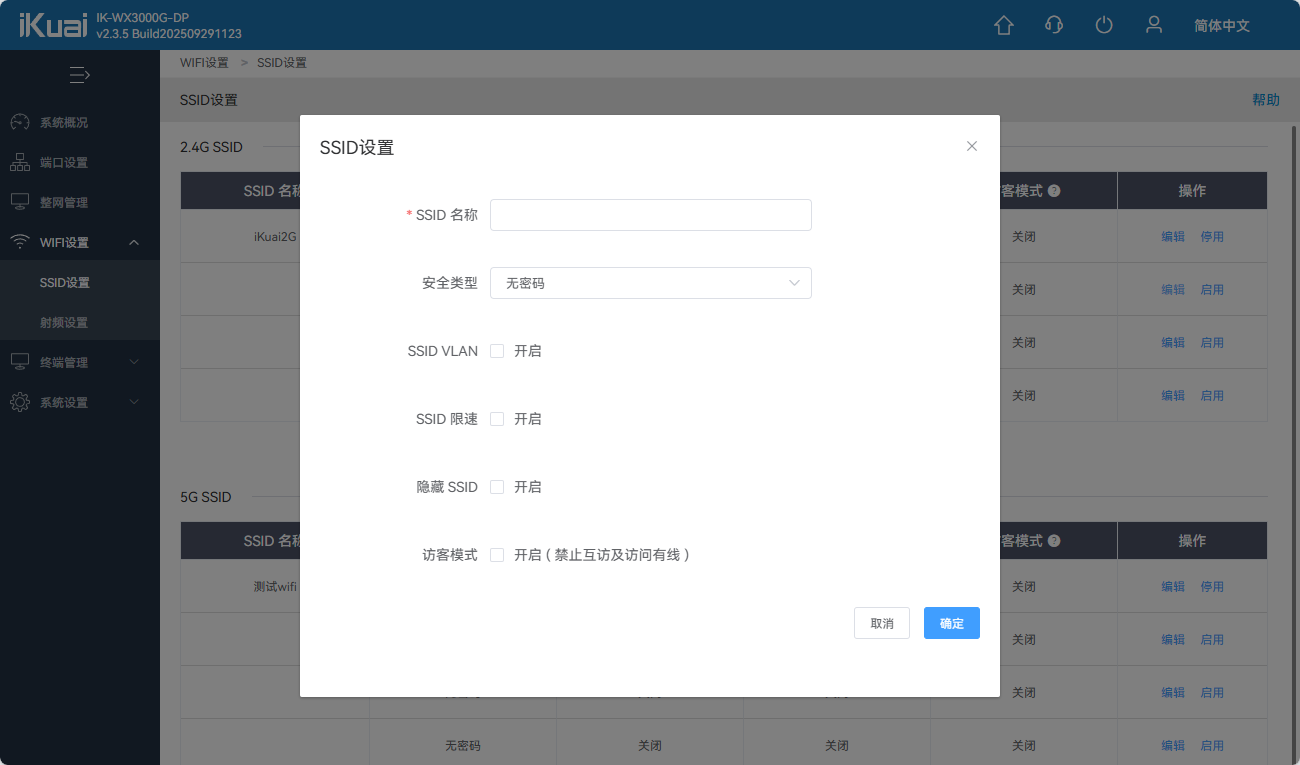
- 在WiFi设置>射频设置中,设置您自定义的无线射频选项。
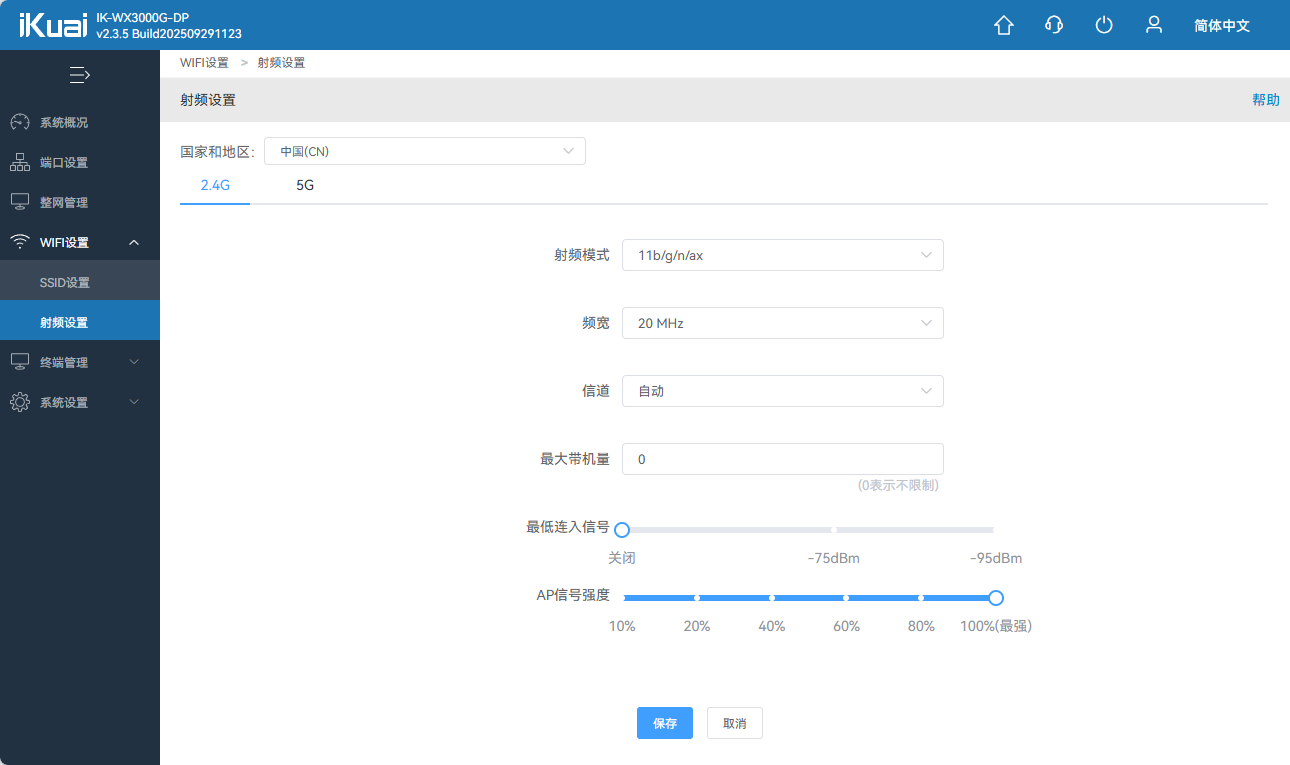
- 保存并应用:保存所有无线设置,等待AP生效。
 提醒:在此模式下,AP支持单独管理,但与功能更全的FAT-路由模式不同,它不支持划分独立的DHCP网段(即三层转发),仅作为二层无线接入点工作。
5 验证
配置完成后,使用手机或电脑搜索Wi-Fi,应能找到您刚设置的Wi-Fi名称,输入密码即可连接上网。
通过以上步骤,您可以根据自己的设备情况和网络需求,成功配置爱快AP,实现稳定的无线网络覆盖。